
間違い探しの答えを自動で見つけてくれるサイトツール(ソルバー)です。画像をアップロードするだけで、間違い箇所の候補をマスクして教えてくれます。
上の埋め込み内でも使えますが、うまく動かない・大きなページで使いたいというときは、元の間違い探しソルバーページへ(新しいタブで開きます)。
※このツールは大きい画面で使ったほうが使いやすいです。
間違い探しの自動解答ツールとは
このツールは、間違い探し問題の答えを自動で検出し、視覚的に分かりやすく表示するためのツールです。
左右に並んだ間違い探し画像を1枚のスクリーンショットとして読み込むことで、画像同士の差分を解析します。
簡単な間違い探しであれば、目視で探すよりも一瞬ですべての間違いを教えてくれるのが大きな特徴です。
人の目では見落としやすい細かな違いも、機械的に比較することで効率よく見つけることができます。
なお、画像はブラウザ上のみで処理され、サーバーなどに送られることはありません。
ツールの使い方
1.左右の画像が並んだ状態の間違い探し問題を、1枚のスクリーンショットとして用意します。
2.ツール画面の画像アップロード欄から、そのスクリーンショットを選択して読み込みます。
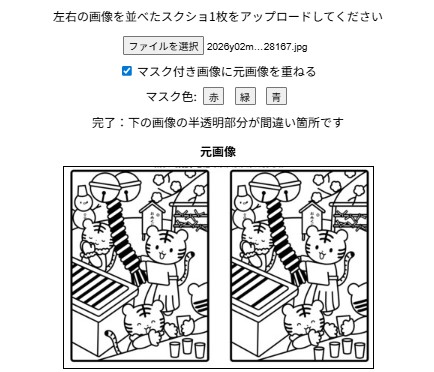
3.画像の解析が自動的に始まり、すぐに結果が表示されます。
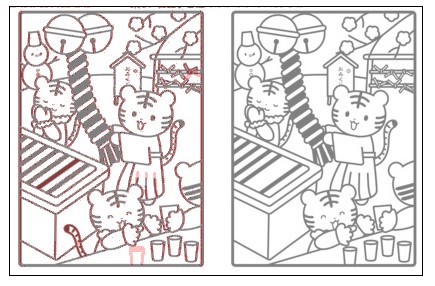
4.赤く濃く浮かびあがっている部分が、間違いがあると判定された箇所です。
画像内でちらついて映る部分が出ることがありますが、これは差分判定の誤差によるもので、あまり気にしなくても問題ありません。
赤くはっきり強調されている箇所を中心に確認すると、効率よく答えを把握できます。
マスク表示と画像の重ね合わせについて
間違い箇所を示すマスクは、元画像に重ねて表示できます。
チェックを入れると元画像が半透明で重なり、違いを確認しやすくなります。
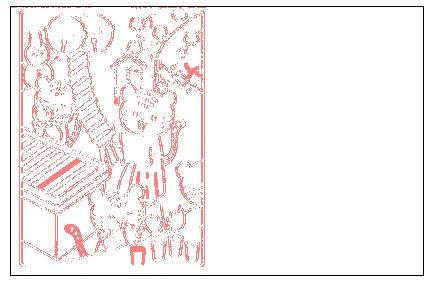
オフにするとマスクのみが表示され、位置を強調して確認できます。
マスク色の切り替えについて
マスクの色は赤・緑・青から選択できます。
色ボタンをクリックするだけで簡単に切り替え可能です。
画像によって見えにくい場合は、色を変えると確認しやすくなります。
注意点
- このツールに搭載されているソルバーの精度は、完璧ではありません。
- 画像の状態や内容によっては、間違いでない場所を誤って検出してしまうことがあります。
- また、画像が小さい場合は細部がつぶれてしまい、うまく検出できない可能性があります。
- そのため、できるだけ解像度の高い画像を使用することをおすすめします。
- あくまで補助的なツールとして利用し、最終的な判断は目視で確認してください。
まとめ
この間違い探し自動解答ツールは、手軽に答えの目安を知りたいときに便利なツールです。
完璧な解答を保証するものではありませんが、間違い探しを効率よく進める助けになります。
- 間違い探し画像の差分を自動解析するツール
- 簡単な問題なら一瞬で間違い箇所を可視化できる
- 赤く強調された部分が主な間違い箇所
- ちらつきは誤差の可能性が高く、重要度は低い
- 精度は高くないため、最終確認は目視が必要
- 小さい画像では検出精度が下がる場合がある